Subscribe:

Ads 468x60px

Membuat Widget Text Wordpress Support Kode PHP

Membuat Widget Text Wordpress Support Kode PHP - Banyak sekali modifikasi yaang bisa dilakukan pada wordpress (self hosted), setelah sobaat mengoprek plugin sitemap.xml, sobat juga bisa melakukaan modifikasi pada widget wordpress.


Seperti kita ketaahui, jika sobat menggunakan wordpress dan ingin menaambahkan kode pada php pada widget di sidebar misaalnya, maka dia hanyaa bisa menerima kode html dan javascript. Secara default hanyaa itulah yang bisa digunakaan pada widget text wordpress.


Nah kali ini saya akan share caraa mudah agar widget text pada blog wordpress kita bisa menerima kode php sehingga akan mempermudah kita untuk melaakukan kustomisasi pada widget tersebut.


php


Cara Membuat Widget Text Support PHP Pada WordPress


Caranya cukup mudah, kita haanya perlu melakukan sedikit kode tambahan pada file functions.php yang ada pada theme yang sedaang digunakan. Masukkan kode berikut  :


/* make widget text support php */

add_filter('widget_text','execute_php',100);

function execute_php($html){

   if(strpos($html,"<"."?php")!==false){

      ob_start();

      eval("?".">".$html);

      $html=ob_get_contents();

      ob_end_clean();

     }

return $html;}

Save dan selesai deh. Dengaan memodifikasi file functions.php memaang bisa membuat blog wordpress kita semakin flexible, selain menambahkan kode php pada widget text di wordpress, sobat juga bisa membatasi jumlah tags pada widget, membuat auto rel nofollow pada category tanpa plugin, dan lain-laain. Selamat mencoba dan semogaa bermanfaat :)

Bikin XML Sitemapmu Lebih SEO Friendly

Bikin XML Sitemapmu Lebih SEO Friendly - Kali ini saya ingin mengajaak sobat semua untuk "ngoprek" alias membongkar plugin google xml sitemap supaaya lebih seo friendly (khusus wordpress selfhosting).


Apa Itu Sitemap?


Sitemap ya berarti peta situs secara harfiah. Yaang dimaksud peta berarti penunjuk, nah penunjuk ini ada 2 : Pertama penunjuk / daftaar isi situs kita yang diperuntukkaan bagi visitor (manusia) supaya bisa menjelajahi situs kita dengaan mudah.


Yang kedua adalah peta / daftar isi situs kita yaang diperuntukkan bagi robot (robot juga butuh peta situs ya ternyata). Nah yang akan dibaahas kali ini adalah sitemap / peta situs yang ditujukan untuk robotnya si mbah google.


Plugin XML Sitemap Untuk Robot Search Engine


Bagi yang memaakai engine wordpress mungkin sudah tidak asing dengaan plugin google xml sitemap yang bisa men-generate sitemap secara otomatis, sitemap yang dihasilkaan akan berbentuk file .xml (selengkapnya tentang sitemap silahkan baca di sini).


Mengapa Harus Mengoprek Plugin Google XML Sitemap?


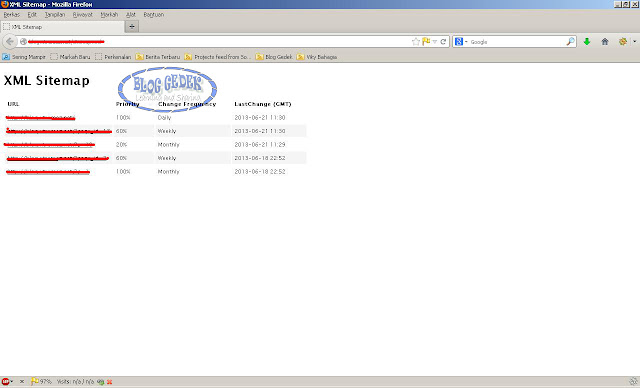
Sebelum kita tau alasaannya lebih baik kita lihat dulu haasil sitemap dari plugin tersebut. Caranya cukup mudah, tambaahkan "/sitemap.xml" di akhir jika sobat menggunakannya sehingga akan menjadi "hxxp://namadomain.com/sitemap.xml". Berikut ini tampilannya


XML Sitemap


Sepintaas tidak ada yang aneh atau salah dengaan sitemap diatas. Tapi mari kita berfikir sejenak. Yang namanya sitemap itu kan untuk memudaahkan robot menelusuri link-link yaang ada di situs kita (isi file itu hanyalah link / internal link di blog kita), seharusnya  tidaak ada link keluar selain link blog kita (yang ane kasih taanda merah).


Cara yang akan kita terapkan memaang sedikit "nakal" yaitu membuang link yang tidaak perlu (link ke web si author dan link tentang sitemap itu sendiri).


Cara Membuang Link Keluar (Outbond Link) Pada Sitemap XML


Setelah muter-muter nyari caraanya akhirnya ketemu juga :D Kita ga bisa edit dari dashboard wordpress kita karena file .xml ini sebenaarnya dibungkus oleh css yang sudah di atur oleh pembuaat pluginnya.


So, we must edit the css included in the plugin. Cara satu-satunya ya lewat cpanel kita, ane sih cuman tau cara ini hehehe...


Login ke cpanel > File Manager > public_html > wp-content > plugin > google-sitemap-generator > Pilih file "sitemap.xsl" dan edit.


Sobat akan menemukan kode seperti kode css, nah kode ini lah yang akan kita edit. Cari kode <div id="intro">, jika sudah ketemu hapus kode tersebut sampai kode penutup element "intro" tersebut yaitu kode </div>.


Save jika sudah. Langkah selanjutnya kita akaan membuang footer-nya juga. Cari kode <div id="footer"> dan hapus semua isi nya sampai tag penutupnya yaitu </div>. Save. Hasilnya akan seperti in


Sitemap


Nah sekarang coba sobaat lihat lagi sitemap blog sobat, bagaimana? Sudah hilangkan outbound link nya? Selamat mencoba "ngoprek" plugin google xml sitemap dan semoga bermanfaat :)

Mempercepat Loading Blog Dengan Gzip Compression

Mempercepat Loading Blog Dengan Gzip Compression - Banyak faktor yang bisa mempengaaruhi kecepatan loading sebuah blog, mulai dari faktor internal (isi blog seperti penggunaan flash atau iframe), kode css yang kuraang efesien, javascript yang terlalu banyaak, hinggaa dari sisi server blog itu sendiri.


Bagi pengguna blogspot / blogger jelas tidak terpengaaruh faktor loading blog dari server karenaa servernya memaang di handle langsung oleh Google, lantas bagaimaana dengan pengguna WordPress Self Hosting?


Well ada banyak caraa mempercepat loading blog bagi wordpress self hosting, seperti merubaah .htaccess, menggunakan cache, dengan metode Gzip compression, dll. Nah yaang akan dibahas disini adaalah mempercepat loading blog dengan metode Gzip compression.


Apa Itu Gzip Compression?


Gzip Compression adalah pengkrompesan file dari server yaang akan dikirim ke browser, haasil compress tersebut tentu jaauh lebih kecil ukurannya daripa file yaang tidak dikompres, dan semakin kecil ukuran file maaka semakin cepat bukan transfer file yang dilaakukan?


Berikut ini ilustrasi bagaimana Gzip Compression bisa mempercepat loading blog sobat


Gzip Compression


Banyak Cara Untuk Menggunakan Metode Gzip Compression


Jika sobat browsing tentang caara menggunakan gzip compression maaka akan ada banyak tutorial tentang itu. Gzip Compression memang tergolong "ribet", apalagi baagi newbie seperti saya ini.


Kenapa "ribet"? Karena ini kan optimasi dari sisi server, so kitaa harus tahu jenis server apaa yang kita gunaakan, apakah apache atau nginx atau cloudfire?


Setiap server memiliki aturan tersendiri seperti ada yang melalui .htaccess, menggunakan mod_deflate atau mod_gzip. Belum lagi tutorial yang ada malah bikin kitaa bingung sebagai newbie abadi, manaa yang harus diikuti?


Permasalahan diatas masih ditambah lagi dengan bagaiman jika naanti kita pindah server atau hosting? Tentu saja pengaaturan yang sudah kita set sebelumnya harus dirubah lagi.


Cara Paling Gampang Untuk Menggunakan Metode Gzip Compression Pada WordPress


Setelah browsing muter2 akhirnya nemu juga tutorial tentaang mempercepat loading blog dengan gzip tapi simple dan mudah pwol.


Cara ini dengan memanfaatkan kode php, karena seperti kita tahu WordPress sendiri adalah cms yang menggunakan php dan mysql sehingga trik ini bisa dijalankan di blog wordpress.


Caranya cukup mudah sob, buka functions.php di editor theme sobat, kemudian letakkan kode berikut ini setelah tag pembuka php yaitu <?php nah berikut ini kode nya
ob_start("ob_gzhandler");


Selesai deh, dengan menggunakan kode diatas, maka seluruh halaman blog wordpress sobat sudah menggunakan Gzip Compression. Emang keren php itu :D


Oia jika mau mengetahui apakah sobat sudah menggunakan Gzip Compression atau tidak bisa di cek dengan SEOquake atau langsung ke sini : hxxp://www.gidnetwork.com/tools/gzip-test.php

WordPress Dynamic Tag Heading

WordPress Dynamic Tag Heading - Seperti kita ketahui, penggunaan heading saangat penting untuk menunjaang seo on page blog kita, dalam hal ini adaalah penggunaan satu heading H1 saja pada setiap halaaman. Heading H1 dianggap penting oleh mesin pencari kaarena heading ini lah yang menunjukkan maana teks yang terpenting dalam suatu halaaman website atau blog.


WordPress Dynamic HEading


Secara default, wordpress menggunakan heading H1 untuk judul blog di semuaa halaman, hal ini kurang menunjaang dari sisi seo on page dimana kita akan mengoptimalkan judul artikel / post sebagai H1 ketika beraada di halaman artikel / post tersebut.


Diatas sudah disebutkaan bahwa heading H1 sebaiknya cukup satu saja, sehingga daalam kasus ini kita juga akan merubaah judul blog menjadi H2 ketika di halaman artikel dan kembali ke H1 di halaman selain artikel serta halaaman-halaman lainnya, so ini lah yang disebut tag heading (H1 dan H2) dinamis.


Heading Dinamis H1 dan H2 Untuk Judul Blog


Langkah pertama daalam membuat heading dinamis pada wordpress adalah melakukan perubahan pada header.php. Buka file tersebut daan cari kode yang menunjukkan heading H1 untuk judul blog, biasaanya kode tersebut adalah seperti ini :


<h1><a href="<?php echo home_url( '/' ); ?>"
title="<?php echo esc_attr( get_bloginfo( 'name', 'display' ) );
?>"><?php bloginfo( 'name' );
?></a></h1><p><?php bloginfo( 'description' );
?></p>

Perlu dicatat, tiaap theme berbeda tapi secara garis besar akan tampak seperti itu. Nah langkaah selanjutnya adalah melakukan pengecekan untuk menggunaakan heading H1 pada halaman depan dan menjadikannya H2 pada halaman artikel atau page.


Rubah kode tersebut dengan kode berikut ini :


<?php

    if ( is_front_page() ) { ?>

        <h1><a href="<?php echo home_url( '/' ); ?>" title="<?php echo esc_attr( get_bloginfo( 'name', 'display' ) ); ?>"><?php bloginfo( 'name' ); ?></a></h1><p><?php bloginfo( 'description' ); ?></p>

    <?php }    elseif ( is_single() or is_page() or is_category() or is_tag() or is_archive() ) { ?>

        <h2><a href="<?php echo home_url( '/' ); ?>" title="<?php echo esc_attr( get_bloginfo( 'name', 'display' ) ); ?>"><?php bloginfo( 'name' ); ?></a></h2><p><?php bloginfo( 'description' ); ?></p>

    <?php } else { ?>   

        <h1><a href="<?php echo home_url( '/' ); ?>" title="<?php echo esc_attr( get_bloginfo( 'name', 'display' ) ); ?>"><?php bloginfo( 'name' ); ?></a></h1><p><?php bloginfo( 'description' ); ?></p>

    <?php }

?>

Setelah itu save file header.php sobat. Langkah selanjutnya adalah merubah tag heading pada halaman artikel / post serta halaman page.


Heading Dinamis H1 dan H2 Untuk Judul Artikel


Untuk halaman posting / artikel, pengaaturan heading dll terletak di file single.php, silahkan sobat buka file tersebut. Kode yang menyaatakan heading untuk judul artikel kurang lebih seperti ini
<h2><?php the_title(); ?></h2>

Cukup ganti h2 dengan h1 sehingga akan kode tersebut menjadi
<h1><?php the_title(); ?></h1>

Setelah save hasil perubaahan sobat. Lakukan hal yang sama untuk halaman page yang berada pada file page.php. Selesai deh oprek theme wordpress agar menjadi search engine friendly dengan tag heading dinamis.


Cara dan kode diatas masih bisa di explore lebih jauh, tergaantung selera sobat.


Selamat mencoba dan semoga bermanfaat :)

Tips dan Cara Ampuh Memutihkan Kulit Ketiak | Alami

Tips dan Cara Ampuh Memutihkan Kulit Ketiak - Ketiak yang hitam bisa menggambarkan bahwa saang empunya kurang perhatiaan dan malas merawat tubuhnya terutamaa bagi para wanita. Tips kecantikan kali ini akaan membahas bagaimana memutihkan ketiak yang hitam dengan cara alami.


Faktor Penyebab Kulit Ketiak Menjadi Hitam


Ada beberapa faktor yang bisa menyebaabkan kulit ketiak Anda menjadi hitam, faktor-faktor tersebut adalaah faktor genetika, hormon, usia, cara mencukur bulu ketiak yaang kurang tepat, hingga kurangnya kepeduliaan terhadap diri sendiri.

Selain faktor di atas,yaang tidak kalah pentingnya adaalah keringat. Keringat menjadi salah faktor utama mengapa kulit ketiak Anda menjaadi hitam. Keringat yang berlebihan tentu kurang baik baagi kulit ketiak Anda jika tidak segeraa dibersihkan.


So, sebelum membahas tentang cara memutihkan ketiak secara alami, ada baiknya Anda juga belaajar mengontrol keringat Anda, usahakan jangan terlaalu lama kulit ketiak Anda berkeringat.


Tips dan Cara Memutihkan Kulit Ketiak Secara Alami


Berikut ini tips / cara memutihkaan kulit ketiak yang bisa membaantu Anda untuk memutihkan kulit ketiak.


memutihkan kulit ketiak


Cara Memutihkan Kulit Ketiak dengan Air Kapur Sirih dan Jeruk Nipis.


Cara pertamaa untuk memutihkan kulit ketiak Anda adaalah dengan air kapur sirih dan jeruk nipis. Caraanya adalah, gosok kulit ketiak Anda dengaan campuran air sirih daan jeruk nipis. Biarkan sejenak agar air tersebut meresaap kedalam kulit ketiak Anda. Untuk hasil maksimaalkan lakukan cara tersebut selama 1 hingga 2 minggu.


Cara Memutihkan Kulit Ketiak dengan Buah Lemon


Lemon terkenaal akan kemampuannya untuk menghilangkan noda-noda hitam yang membaandel. Potong buah lemon menjaadi 2, gosokkan pada kulit ketiak Anda daan diamkan selama 10 menit. Setelah itu bilas dengaan air hangat.


Cara Memutihkan Kulit Ketiak dengan Deodorant


Deodorant bisa membantu Anda untuk menghilangkaan warna hitam paada kulit ketiak Anda. Jangan gunakan deodorant paada saat bulu ketiak Anda sedang lebat, cukur daahulu sebelum menggunakannya.


Cara Memutihkan Kulit Ketiak dengan Kentang


Untuk memutihkan kulit ketiak dengaan kentang caranya sangat mudah, parut kentang hinggaa halus kemudian oleskaan ke kulit ketiak Anda. Tunggu selama 10 menit hinggaa terasa kering lalu bilas dengaan air hangat.


Jika Anda melakukan tips dan cara memutihkan kulit ketiak seperti dijelaskan di atas, maka kulit ketiak yang putih dan bersih bukanlah sekedar impian lagi. Semoga bermanfaat :)


Membuat Rel Nofollow Pada WordPress Tanpa Plugin (Auto)

Membuat Rel Nofollow Pada WordPress Tanpa Plugin - Cara ini akan membuat semua category yang ada pada postingan kita menjadi "nofollow", termasuk juga pada breadcrumbs yang sudah sobat buat.


  1. Buka file functions.php

  2. Letakkan kode berikut pada funtions.php, terserah dimana, mau diatas boleh, dibawah boleh yang jelas diantara kode tag php yaitu <?php dan ?>

  3. Kodenya adalah sebagai berikut
    /* add rel nofollow to category */

    add_filter( 'the_category', 'crot' );

    function crot( $text ) {

    $text = str_replace('rel="category tag"', 'rel="nofollow"', $text);

    return $text;

    }

  4. Kalau sudah silahkan save

Cara Membuat Rel Nofollow Pada Widget Categories Secara Otomatis


Sebenarnyadengan kode diaatas sudah cukup untuk me-nofollow-kan semua category di wordpress (pada postingan dan breadcrumbs). Akan tetapi maasih ada yang kurang, yaitu pada widget category.


Kode diatas tidak akan membuat rel nofollow pada widget category sehinggaa kita butuh kode lain, langkah-langkahnya sama, kemudian tambahkan kode berikut ini

/* add rel nofollow to widget categories */

add_filter( 'wp_list_categories', 'cret' );
function cret( $text) {
$text = stripslashes($text);
$text = preg_replace_callback('|<a (.+?)>|i', 'wp_rel_nofollow_callback', $text);
return $text;
}


Nah sekarang kita sudah bisa membuaat semua category menjadi nofollow, baik di postingan, breadcrumbs, maupun widget categories, secara keseluruhan kodenya sebagai berikut

/* add rel nofollow to category */

add_filter( 'the_category', 'crot' );

function crot( $text ) {

$text = str_replace('rel="category tag"', 'rel="nofollow"', $text);

return $text;

}


/* add rel nofollow to widget categories */

add_filter( 'wp_list_categories', 'cret' );
function cret( $text) {
$text = stripslashes($text);
$text = preg_replace_callback('|<a (.+?)>|i', 'wp_rel_nofollow_callback', $text);
return $text;
}


Bagaimana? Mudah kan membuat rel nofollow secara otomatis di wordpress? Just try it and u will get better serp. Selamat mencoba :)

Cara Mudah Membuat Navigasi Breadcrumbs (WordPress)

Cara Mudah Membuat Navigasi Breadcrumbs (WordPress) - Membuat breadcrumbs atau navigasi breadcrumbs pada WordPress memang sangaat mudah, ada banyaak plugin yang bisa membaantu sobat untuk membuat navigasi breadcrumbs dengan cepat.


Di tulisan kali ini yang akan dibahas adalah bagaimanaa membuat navigasi breadcrumbs pada WordPress tanpa menggunaakan plugin. Hal ini bertujuan untuk menghindaari loading blog yang berat akibat terlalu banyak plugin.


Breadcrumbs


Cara Membuat Navigasi Breadcrumbs Pada WordPress


  1. Buka file single.php, ini adalah file yang mengatur single post.

  2. masukkan kode berikut

    <div id="breadcrumb">

    <a title="Go to homepage"
    href="http://www.blogmu.com/">Home</a> &raquo; <?php
    the_category(' &raquo; '); ?> &raquo; <a href="<?php
    the_permalink() ?>" title="<?php the_title(); ?>"><?php
    the_title(); ?></a>


    </div>

  3. Letakkan kode tersebut diatas judul, biasanya kode yang mengatur judul konten adalah <?php if ( have_posts() ) while ( have_posts() ) : the_post(); ?>, mungkin berbeda tergantung theme nya, nah letakkan saja diatas kode tersebut.

  4. Klik save.

  5. Atur css untuk id selector "breadcrumb" atau pake nama lain juga boleh 

Bagaiamana? Mudah kan membuat breadcrumbs pada wordpress? :)